 0
0
 0
0
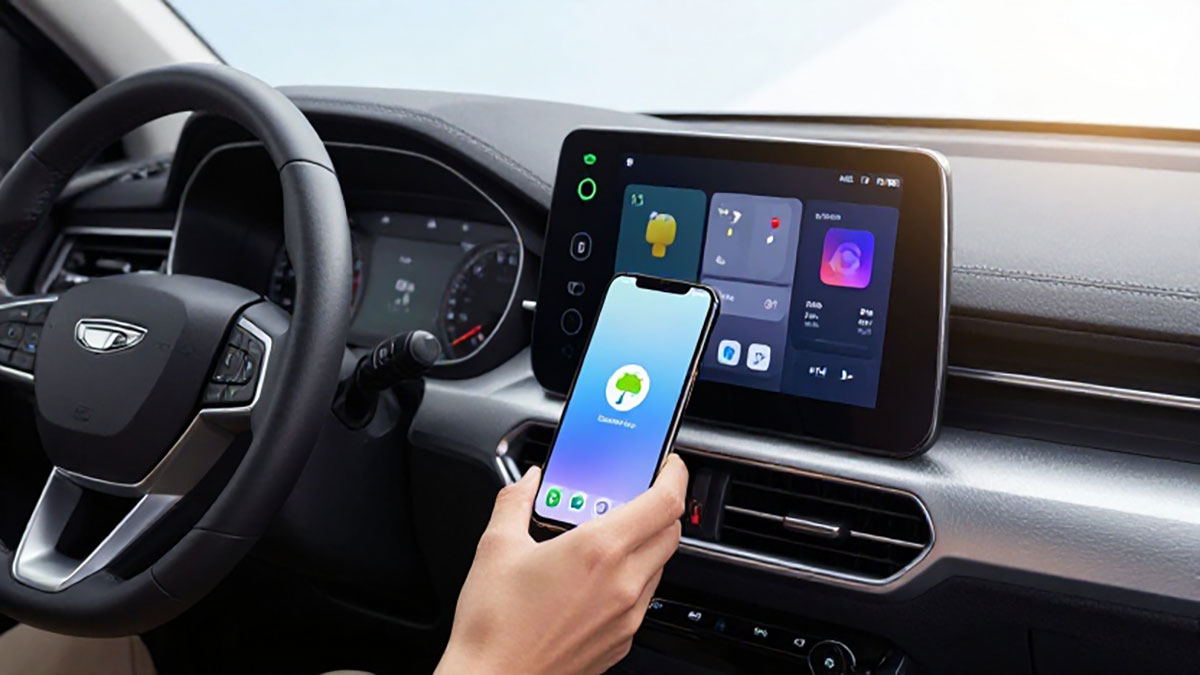
Menghubungkan HP Android ke head unit mobil melalui Android Auto menjadi solusi praktis untuk menikmati navigasi, musik, hingga menerima panggilan dengan lebih aman saat berkendara. Dengan fitur ini, tampilan layar ponsel akan terintegrasi langsung ke sistem infotainment mobil sehingga memudahkan pengemudi mengakses berbagai aplikasi penting tanpa mengganggu fokus di jalan.
Artikel ini akan membahas langkah-langkah lengkap, persiapan yang diperlukan, serta tips mengatasi kendala saat menghubungkan HP Android ke head unit mobil via Android Auto.
Apa Itu Android Auto dan Fungsinya?
Android Auto adalah platform yang memungkinkan pengguna Android menampilkan aplikasi tertentu ke layar head unit mobil. Fitur ini dirancang untuk meningkatkan keselamatan dan kenyamanan berkendara.
Beberapa fungsi utama Android Auto antara lain:
- Navigasi real-time menggunakan Google Maps atau Waze
- Memutar musik dari Spotify, YouTube Music, dan lainnya
- Melakukan serta menerima panggilan telepon
- Membalas pesan melalui perintah suara
- Menggunakan Google Assistant tanpa menyentuh layar
Persiapan Sebelum Menghubungkan HP ke Head Unit
Sebelum mulai, pastikan beberapa hal berikut sudah terpenuhi:
- Mobil mendukung Android Auto
Pastikan head unit mobil kompatibel dengan Android Auto (cek buku manual atau situs resmi merek mobil). - HP Android versi terbaru
Minimal Android 8.0 (Oreo) atau lebih baru untuk pengalaman optimal. - Aplikasi Android Auto aktif
Pada sebagian perangkat terbaru, Android Auto sudah terintegrasi langsung di sistem. - Kabel USB berkualitas baik
Gunakan kabel original atau kabel data yang mendukung transfer data stabil. - Koneksi internet aktif
Diperlukan untuk navigasi dan sinkronisasi aplikasi.
Cara Menghubungkan HP Android ke Head Unit via Kabel USB
Metode ini paling umum dan stabil.
Langkah-langkah:
- Nyalakan mesin mobil.
- Aktifkan layar head unit.
- Hubungkan HP ke mobil menggunakan kabel USB.
- Akan muncul notifikasi di HP, pilih “Izinkan” untuk akses data.
- Setujui permintaan izin yang muncul di layar.
- Android Auto akan otomatis tampil di head unit.
Jika berhasil, Anda akan melihat tampilan antarmuka Android Auto di layar mobil.
Cara Menghubungkan Android Auto Secara Wireless
Beberapa mobil terbaru sudah mendukung Android Auto tanpa kabel (wireless).
Syarat tambahan:
- Head unit mendukung fitur wireless Android Auto
- HP mendukung koneksi 5GHz Wi-Fi
Langkah-langkah:
- Aktifkan Bluetooth dan Wi-Fi di HP.
- Nyalakan head unit mobil.
- Buka menu koneksi di head unit.
- Pilih Android Auto wireless.
- Pasangkan perangkat melalui Bluetooth.
- Ikuti instruksi di layar hingga proses selesai.
Setelah terhubung pertama kali, biasanya koneksi berikutnya akan otomatis.
Pengaturan Penting Setelah Terhubung
Agar pengalaman lebih maksimal, lakukan pengaturan berikut:
- Aktifkan Google Assistant untuk perintah suara.
- Atur aplikasi default navigasi dan musik.
- Sesuaikan notifikasi agar tidak terlalu mengganggu.
- Periksa izin aplikasi seperti kontak dan pesan.
Pengaturan yang tepat akan membuat penggunaan Android Auto lebih aman dan nyaman.
Cara Mengatasi Android Auto Tidak Terhubung
Jika koneksi gagal, coba beberapa solusi berikut:
1. Ganti Kabel USB
Kabel rusak atau tidak mendukung transfer data sering menjadi penyebab utama.
2. Restart HP dan Head Unit
Matikan keduanya selama beberapa menit lalu coba sambungkan kembali.
3. Perbarui Sistem Android
Pastikan sistem operasi dan layanan Google Play sudah versi terbaru.
4. Hapus Cache Android Auto
Masuk ke Pengaturan > Aplikasi > Android Auto > Penyimpanan > Hapus Cache.
5. Cek Kompatibilitas Mobil
Beberapa mobil memerlukan pembaruan firmware pada head unit.
Tips Aman Menggunakan Android Auto Saat Berkendara
- Gunakan perintah suara sebanyak mungkin.
- Hindari mengetik pesan saat mobil berjalan.
- Atur navigasi sebelum mulai perjalanan.
- Jangan terlalu sering mengganti aplikasi saat mengemudi.
Keselamatan tetap menjadi prioritas utama saat menggunakan teknologi di kendaraan.
Kesimpulan
Menghubungkan HP Android ke head unit mobil via Android Auto sangat mudah jika perangkat sudah kompatibel dan pengaturan dilakukan dengan benar. Baik menggunakan kabel USB maupun koneksi wireless, keduanya memberikan kemudahan akses navigasi, hiburan, dan komunikasi secara lebih aman.