 0
0
 0
0
Di era serba digital, password menjadi “kunci utama” untuk menjaga akun tetap aman. Mulai dari email, media sosial, m-banking, marketplace, sampai aplikasi kerja, semuanya butuh kata sandi. Masalahnya, semakin banyak akun, semakin sulit mengingat password yang berbeda-beda. Inilah alasan banyak pengguna memilih menyimpan password di perangkat agar login jadi lebih cepat.
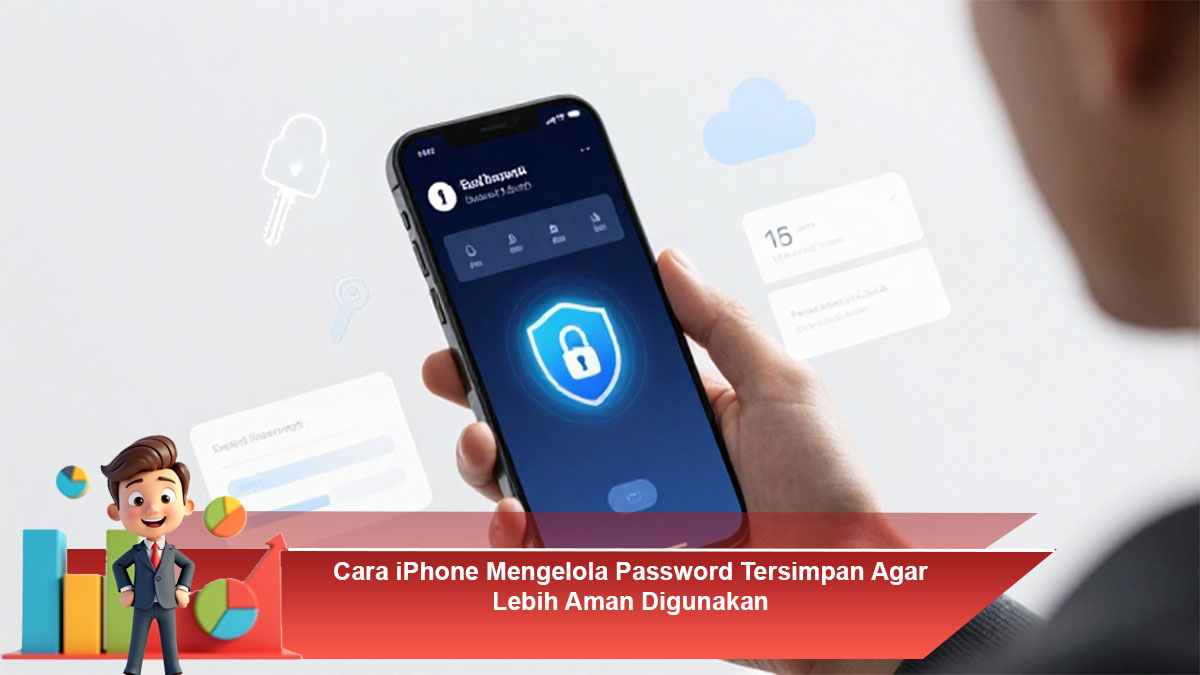
Nah, iPhone punya sistem manajemen password tersimpan yang tergolong sangat aman, karena terintegrasi langsung dengan ekosistem Apple. Fitur ini bukan hanya menyimpan password, tapi juga bisa membantu membuat password kuat, mendeteksi password bocor, dan mengamankan akses dengan Face ID atau Touch ID. Kalau kamu masih menyimpan password di catatan biasa, ini saatnya upgrade cara mengelola password dengan aman menggunakan fitur bawaan iPhone.
Artikel ini akan membahas cara iPhone mengelola password tersimpan agar lebih aman digunakan, lengkap dari fitur, cara akses, sampai tips penguatan keamanan.
Kenalan dengan Sistem Password iPhone: iCloud Keychain
Salah satu fitur andalan iPhone dalam menyimpan dan mengelola password adalah iCloud Keychain. Fitur ini berfungsi sebagai “brankas digital” yang menyimpan:
Password akun aplikasi dan website
Informasi kartu kredit (opsional)
Alamat dan data autofill
Kode OTP tertentu yang mendukung autofill
Yang menarik, data ini disimpan dalam bentuk terenkripsi dan hanya bisa diakses oleh kamu, karena iPhone akan meminta autentikasi melalui Face ID, Touch ID, atau passcode. Artinya, meskipun iPhone dipinjam orang lain, mereka tidak bisa melihat password tersimpan tanpa verifikasi biometrik.
Keunggulan iCloud Keychain dibanding aplikasi penyimpan password biasa adalah integrasi yang sangat kuat dengan sistem iOS. Saat kamu login ke website lewat Safari atau aplikasi, iPhone otomatis menawarkan autofill password yang tersimpan, tanpa perlu copy-paste manual.
Cara Mengakses Password Tersimpan di iPhone
Kalau kamu ingin melihat atau mengelola password yang sudah tersimpan, kamu bisa mengaksesnya lewat menu bawaan iPhone. Berikut langkah mudahnya:
- Buka Settings / Pengaturan
- Scroll lalu pilih Passwords (Kata Sandi)
- Verifikasi pakai Face ID / Touch ID / Passcode
- Akan muncul daftar akun website dan aplikasi yang tersimpan
- Klik salah satu akun untuk melihat username, password, dan detail lainnya
Di menu ini kamu juga bisa melakukan edit password, menghapus data login yang tidak dipakai, bahkan menambahkan password secara manual jika diperlukan.
Cara ini sangat penting bagi pengguna yang sering login banyak akun. Daripada menyimpan di notes atau aplikasi chat, lebih aman menyimpannya lewat fitur Password bawaan.
Bagaimana iPhone Menjaga Password Tetap Aman
Salah satu alasan password tersimpan di iPhone dinilai aman adalah karena Apple memakai sistem enkripsi yang kuat. Ketika password disimpan, data itu:
Tidak tersimpan dalam bentuk teks biasa
Terenkripsi di perangkat dan iCloud
Hanya dapat dibuka setelah autentikasi biometrik
Apple juga dikenal ketat soal privasi. Jadi data password tersimpan tidak bisa diakses aplikasi lain sembarangan tanpa izin dan tanpa verifikasi kamu.
Selain itu, iPhone mencegah akses ilegal dengan cara mengunci informasi password dari tampilan notifikasi. Jadi, meskipun iPhone kamu sedang terbuka, password tetap tidak akan muncul tanpa autentikasi Face ID atau Touch ID.
Fitur Password Suggestions: Membuat Password Kuat Otomatis
Kesalahan paling umum pengguna smartphone adalah membuat password yang mudah ditebak, seperti:
123456
namatanggal lahir
password123
gabungan nama + angka sederhana
Nah, iPhone punya fitur yang membantu membuat password otomatis yang lebih kuat yaitu Password Suggestions.
Saat kamu membuat akun baru di website atau aplikasi, iPhone akan muncul rekomendasi password acak yang panjang dan kuat. Password tersebut biasanya terdiri dari kombinasi huruf besar, huruf kecil, angka, serta simbol.
Keuntungannya:
Password lebih sulit dibobol
Kamu tidak perlu mengingat manual
iPhone langsung menyimpan otomatis ke iCloud Keychain
Fitur ini cocok banget untuk pengguna yang ingin keamanan maksimal tanpa ribet.
Menggunakan Face ID atau Touch ID untuk Proteksi Ganda
Untuk membuka password tersimpan, iPhone selalu meminta autentikasi biometrik. Ini membuat password kamu terlindungi meskipun perangkat berada di tangan orang lain.
Supaya proteksi semakin kuat, pastikan fitur ini aktif:
Aktifkan Face ID/Touch ID
Gunakan passcode yang kuat
Jangan pakai passcode seperti 0000 atau 1234
Passcode iPhone adalah lapisan keamanan inti. Kalau passcode lemah, password tersimpan pun berisiko. Jadi jangan hanya mengandalkan Face ID saja, tapi pastikan passcode juga aman.
Password Security Recommendations: Deteksi Password Bocor
Ini fitur penting yang sering tidak disadari pengguna iPhone. Di menu Password, iPhone punya fitur bernama Security Recommendations.
Fungsinya adalah memberikan peringatan jika:
Password kamu pernah bocor dalam data breach
Password terlalu lemah dan mudah ditebak
Password dipakai ulang di beberapa akun
Akun disarankan mengganti password secepatnya
Dengan fitur ini, kamu akan lebih cepat mengetahui risiko keamanan sebelum terjadi peretasan.
Jika muncul peringatan, iPhone biasanya memberi opsi untuk langsung mengganti password. Ini sangat membantu, terutama buat kamu yang punya banyak akun.
Cara Mengaktifkan iCloud Keychain Agar Password Tersimpan Otomatis
Jika password kamu belum tersimpan otomatis, bisa jadi iCloud Keychain belum aktif. Berikut cara mengaktifkannya:
- Buka Settings
- Tap nama kamu di atas
- Masuk ke menu iCloud
- Pilih Passwords & Keychain
- Aktifkan iCloud Keychain
Setelah aktif, iPhone akan mulai menyimpan password secara otomatis saat kamu login atau mendaftar akun baru.
Jika kamu punya beberapa device Apple seperti iPad atau MacBook, password tersimpan juga bisa sinkron. Jadi kamu bisa login di Mac memakai password yang tersimpan di iPhone tanpa repot.
Tips Tambahan Agar Password Tersimpan Lebih Aman
Agar sistem password tersimpan di iPhone benar-benar maksimal, ada beberapa kebiasaan aman yang wajib diterapkan:
Gunakan password berbeda untuk akun penting seperti email dan m-banking
Jangan membagikan passcode iPhone ke orang lain
Aktifkan Two-Factor Authentication (2FA) pada Apple ID
Periksa Security Recommendations secara rutin
Hapus password lama yang tidak dipakai
Jangan simpan password di Notes atau chat pribadi
Semakin disiplin kamu dalam kebiasaan keamanan, semakin kecil peluang akun kamu dibobol.
Penutup: Password Tersimpan di iPhone Lebih Aman Jika Dimanfaatkan dengan Benar
Mengelola password tersimpan dengan iPhone bisa menjadi solusi terbaik untuk keamanan dan kenyamanan. Dengan fitur iCloud Keychain, password suggestions, Face ID, serta security recommendations, iPhone tidak hanya menyimpan password tapi juga membantu menjaga akun kamu tetap terlindungi dari risiko pencurian data.