 0
0
 0
0
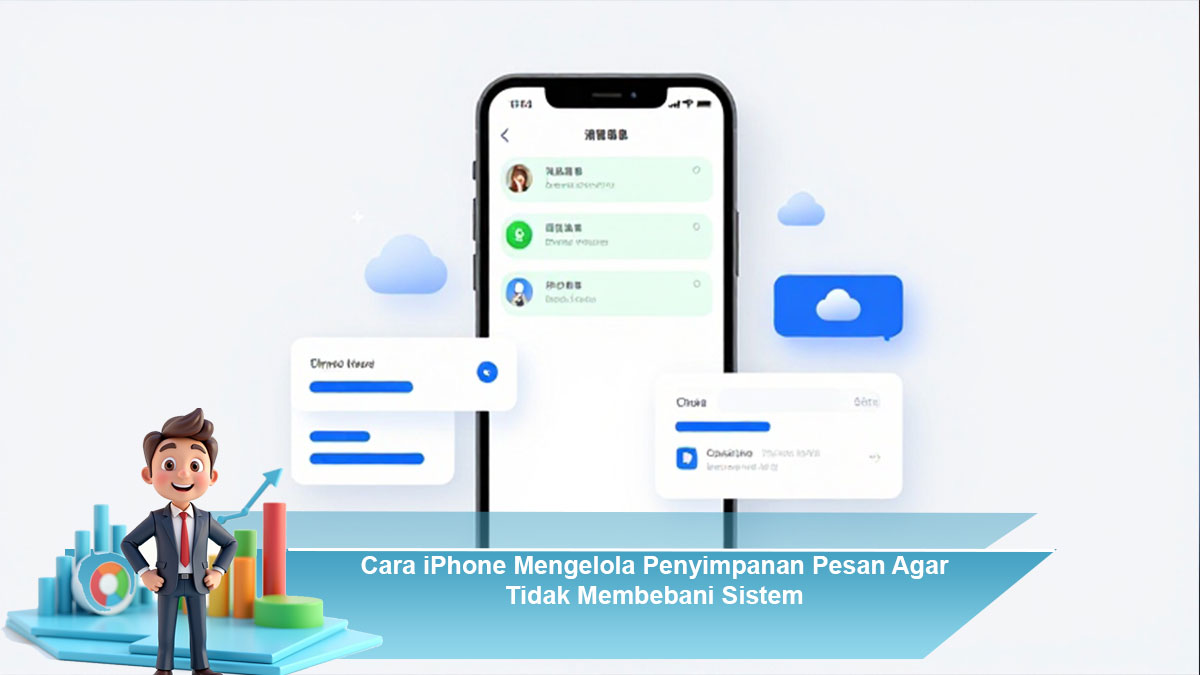
Pesan di iPhone sering dianggap sepele, padahal seiring waktu ukuran penyimpanannya bisa membengkak dan diam-diam membebani sistem. Apalagi kalau kamu sering menerima foto, video, voice note, dokumen, atau chat grup yang aktif setiap hari. Tanpa pengelolaan yang benar, aplikasi Pesan (Messages) bisa memakan ruang besar, membuat memori iPhone cepat penuh, dan akhirnya memengaruhi performa perangkat.
Masalah ini umum terjadi terutama pada iPhone dengan kapasitas kecil hingga menengah, misalnya 64GB atau 128GB. Jika penyimpanan mulai penuh, iPhone bisa terasa lebih lambat, update iOS gagal, aplikasi sering reload, bahkan kamera sulit menyimpan foto baru. Karena itu, penting memahami cara iPhone mengelola penyimpanan pesan agar tidak membebani sistem dalam jangka panjang.
Kenapa Penyimpanan Pesan iPhone Bisa Cepat Penuh?
Banyak pengguna mengira pesan teks hanya memakan sedikit ruang. Faktanya, penyimpanan pesan iPhone tidak hanya berisi tulisan, tetapi juga berisi lampiran media dan riwayat percakapan yang tersimpan bertahun-tahun.
Beberapa penyebab utama penyimpanan Pesan membengkak antara lain:
Pertama, lampiran media seperti gambar dan video biasanya tersimpan dalam resolusi tinggi. Sekali kamu menerima video 50MB dari grup WhatsApp mungkin langsung hilang, tapi di aplikasi Pesan iPhone lampiran bisa tersimpan terus sampai kamu hapus.
Kedua, percakapan yang tidak pernah dihapus. Banyak pengguna membiarkan chat dari bertahun-tahun lalu tetap ada karena takut data hilang. Ini membuat database Pesan terus bertambah dan mempengaruhi ruang penyimpanan sistem.
Ketiga, fitur iMessage aktif yang menyimpan banyak lampiran otomatis, terutama jika sering bertukar file antar pengguna Apple.
Dengan memahami penyebabnya, kamu bisa mulai menerapkan cara pengelolaan yang lebih rapi.
Mengecek Seberapa Besar Ukuran Aplikasi Pesan
Langkah awal sebelum menghapus apa pun adalah memeriksa seberapa besar penyimpanan yang digunakan aplikasi Pesan.
Caranya:
Masuk ke Pengaturan lalu pilih Umum. Setelah itu buka menu Penyimpanan iPhone. Di sini kamu akan melihat daftar aplikasi yang paling banyak memakan ruang. Cari aplikasi Pesan atau Messages, lalu perhatikan ukurannya.
Biasanya ukuran Pesan bisa mencapai ratusan MB hingga beberapa GB, tergantung seberapa aktif kamu menggunakan iMessage dan jumlah lampiran yang tersimpan. Dari sini kamu bisa menentukan apakah sudah saatnya melakukan pembersihan.
Mengatur Pesan Agar Terhapus Otomatis Secara Berkala
Salah satu fitur yang sangat efektif namun sering tidak digunakan adalah pengaturan masa simpan pesan. iPhone menyediakan opsi agar pesan tidak tersimpan selamanya.
Masuk ke Pengaturan kemudian buka Pesan. Cari bagian Riwayat Pesan lalu pilih menu Simpan Pesan. Kamu akan melihat opsi seperti 30 Hari, 1 Tahun, atau Selamanya.
Jika kamu memilih 30 hari atau 1 tahun, iPhone akan menghapus pesan lama secara otomatis sesuai batas waktu yang kamu tentukan. Ini adalah cara paling aman untuk menjaga penyimpanan pesan tetap ringan tanpa harus membersihkan manual setiap saat.
Bagi pengguna yang sering menerima media besar, pilihan 30 hari sangat membantu agar sistem tidak cepat penuh.
Menghapus Lampiran Media Pesan yang Paling Memakan Ruang
Tidak semua pesan harus dihapus. Terkadang yang membuat berat justru lampiran seperti foto dan video. Kabar baiknya, iPhone bisa mempermudah kamu menghapus lampiran tertentu tanpa menghapus chat seluruhnya.
Caranya:
Buka menu Pengaturan lalu masuk ke Umum dan pilih Penyimpanan iPhone. Masuk ke aplikasi Pesan. Di sana biasanya ada kategori seperti Foto, Video, GIF, dan Lainnya.
Kamu bisa memilih bagian video terlebih dahulu karena biasanya paling besar. Hapus file yang tidak dibutuhkan, terutama video lama dari grup atau file yang sebenarnya sudah tersimpan di galeri.
Dengan cara ini, percakapan tetap ada, tetapi beban penyimpanan berkurang drastis.
Mengelola Pesan Grup Agar Tidak Jadi Sampah Digital
Chat grup adalah salah satu penyebab terbesar penyimpanan pesan penuh. Grup keluarga, komunitas, atau teman sering mengirim foto dan video setiap hari, bahkan kadang spam.
Solusinya bukan harus keluar grup, tapi kamu bisa melakukan pengelolaan yang lebih cerdas. Misalnya, kamu bisa menonaktifkan unduhan otomatis lampiran jika tidak diperlukan, lalu rutin membersihkan lampiran grup setiap beberapa minggu.
Selain itu, kamu bisa mempertimbangkan untuk menghapus percakapan grup yang sudah tidak relevan, terutama grup promosi atau grup yang jarang kamu baca.
Kalau kamu disiplin, penyimpanan pesan iPhone akan jauh lebih stabil dan sistem tetap ringan.
Menonaktifkan Penyimpanan Pesan di iCloud Jika Tidak Dibutuhkan
iPhone punya fitur penyimpanan pesan melalui iCloud yang berguna agar chat tetap sinkron antar perangkat Apple. Namun pada beberapa kondisi, sinkronisasi ini membuat data pesan terasa “menumpuk” dan sulit dikelola.
Kamu bisa mengeceknya di Pengaturan, lalu klik nama akun iCloud, masuk ke iCloud, dan cari bagian Pesan. Jika fitur ini aktif, semua pesan akan tersimpan dan disinkronkan.
Jika kamu hanya memakai satu iPhone dan tidak butuh sinkronisasi, mematikan fitur ini bisa membantu mengontrol penyimpanan. Namun sebelum menonaktifkan, pastikan kamu paham risikonya, karena pesan tidak otomatis tersimpan di cloud.
Kebiasaan Harian yang Membantu Penyimpanan Tetap Aman
Selain pengaturan teknis, kebiasaan sehari-hari juga memengaruhi penyimpanan pesan. Misalnya, biasakan tidak menyimpan semua lampiran. Jika ada foto penting, simpan ke galeri lalu hapus dari percakapan. Jika ada dokumen penting, pindahkan ke Files atau penyimpanan cloud.
Kebiasaan kecil seperti ini terlihat ringan, tapi dalam beberapa bulan dampaknya sangat besar. Penyimpanan akan lebih lapang, dan iPhone tidak mudah lemot.
Kesimpulan
Cara iPhone mengelola penyimpanan pesan agar tidak membebani sistem sebenarnya cukup mudah jika kamu memahami langkah yang tepat. Mulai dari mengecek ukuran Pesan, mengatur masa simpan otomatis, membersihkan lampiran video dan foto, hingga mengelola chat grup yang sering spam. Dengan pengaturan yang konsisten, penyimpanan akan lebih stabil, performa iPhone tetap cepat, dan kamu tidak perlu panik saat muncul notifikasi memori penuh.