 0
0
 0
0
Peran Haptic Touch dalam Evolusi Interaksi iPhone
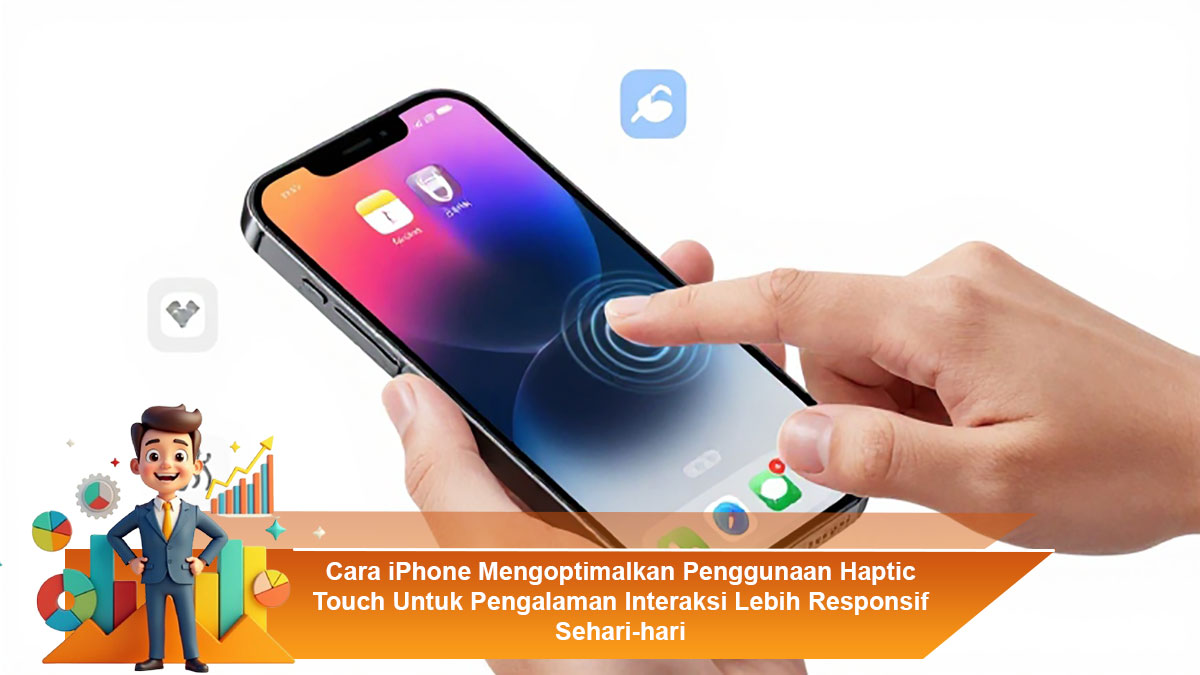
Haptic Touch menjadi salah satu fitur penting yang membedakan pengalaman penggunaan iPhone dibandingkan smartphone lain. Teknologi ini memungkinkan pengguna merasakan respons getaran halus saat berinteraksi dengan layar, sehingga setiap sentuhan terasa lebih nyata dan intuitif. Dalam penggunaan sehari-hari, Haptic Touch berfungsi sebagai jembatan antara sentuhan visual dan respons fisik yang meningkatkan kenyamanan serta efisiensi navigasi.
Apple merancang Haptic Touch bukan sekadar efek tambahan, melainkan bagian dari sistem interaksi yang terintegrasi dengan iOS. Dengan pengaturan yang tepat, fitur ini dapat dioptimalkan untuk mendukung produktivitas dan kenyamanan pengguna.
Memahami Cara Kerja Haptic Touch pada iPhone
Haptic Touch bekerja dengan memanfaatkan sensor tekanan waktu sentuhan, bukan tekanan fisik seperti teknologi sebelumnya. Sistem iOS mengenali durasi sentuhan pengguna, lalu memberikan respons getaran yang presisi melalui Taptic Engine. Getaran ini disesuaikan dengan konteks tindakan, seperti membuka menu cepat, mengaktifkan pratinjau, atau memberikan konfirmasi aksi.
Pemahaman dasar ini membantu pengguna memaksimalkan Haptic Touch secara sadar, bukan sekadar menggunakannya secara pasif.
Mengatur Sensitivitas Haptic Touch agar Lebih Responsif
Langkah penting dalam optimalisasi Haptic Touch adalah menyesuaikan sensitivitasnya. iPhone menyediakan opsi untuk mengatur respons menjadi lebih cepat atau lebih lambat sesuai kebiasaan pengguna. Pengaturan ini membantu mengurangi kesalahan sentuhan serta mempercepat akses ke fitur tertentu.
Dengan sensitivitas yang sesuai, interaksi menjadi lebih alami dan mengurangi rasa frustrasi saat menjalankan perintah berulang setiap hari.
Memanfaatkan Menu Cepat untuk Akses Efisien
Salah satu kekuatan utama Haptic Touch terletak pada menu cepat yang muncul saat ikon aplikasi ditekan lebih lama. Menu ini memungkinkan pengguna langsung mengakses fitur penting tanpa membuka aplikasi secara penuh. Contohnya, membuka kamera untuk langsung mengambil foto, membuat catatan baru, atau mengirim pesan cepat.
Pemanfaatan menu cepat secara konsisten dapat menghemat waktu dan membuat alur penggunaan iPhone terasa lebih responsif.
Optimalisasi Haptic Touch dalam Aplikasi Sehari-hari
Haptic Touch tidak hanya bekerja di layar utama, tetapi juga terintegrasi dalam banyak aplikasi bawaan dan pihak ketiga. Respons getaran saat mengatur volume, menghapus teks, menandai pesan, atau melakukan navigasi membantu pengguna mendapatkan konfirmasi nonvisual atas setiap tindakan.
Dengan memperhatikan respons ini, pengguna dapat berinteraksi lebih akurat tanpa harus terus memperhatikan layar secara intensif.
Menyesuaikan Penggunaan Haptic untuk Kenyamanan Pribadi
Setiap pengguna memiliki preferensi berbeda terhadap intensitas dan frekuensi getaran. iPhone menyediakan pengaturan tambahan untuk menyesuaikan efek haptic secara keseluruhan agar tidak terasa berlebihan atau mengganggu. Penyesuaian ini penting untuk menjaga kenyamanan penggunaan jangka panjang.
Pengaturan yang seimbang membuat Haptic Touch tetap informatif tanpa menguras fokus atau mengganggu aktivitas lain.
Dampak Haptic Touch terhadap Produktivitas dan Fokus
Respons sentuhan yang tepat membantu otak memproses tindakan dengan lebih cepat. Dalam jangka panjang, penggunaan Haptic Touch yang optimal dapat meningkatkan produktivitas karena pengguna merasa lebih yakin terhadap setiap perintah yang diberikan. Interaksi yang responsif juga mengurangi kebutuhan untuk mengulang tindakan akibat kesalahan sentuhan.
Efek ini menjadikan Haptic Touch sebagai elemen penting dalam menciptakan pengalaman iPhone yang lebih efisien dan nyaman.
Kesimpulan: Interaksi Lebih Alami dengan Haptic Touch
Mengoptimalkan penggunaan Haptic Touch pada iPhone bukan hanya soal estetika, tetapi tentang menciptakan pengalaman interaksi yang lebih responsif dan intuitif. Dengan memahami cara kerja, menyesuaikan pengaturan, serta memanfaatkannya secara konsisten, pengguna dapat merasakan perbedaan signifikan dalam aktivitas sehari-hari.