 0
0
 0
0
Di era digital seperti sekarang, kebutuhan akan webcam semakin meningkat. Banyak orang memerlukan webcam untuk rapat online, live streaming, kelas daring, hingga membuat konten video. Namun tidak semua laptop atau PC memiliki webcam berkualitas tinggi. Solusinya, Anda bisa memanfaatkan smartphone sebagai webcam untuk komputer.
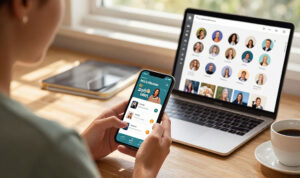
Dengan bantuan aplikasi viral terbaru, HP Android maupun iPhone dapat dengan mudah diubah menjadi webcam yang terhubung ke PC atau laptop. Bahkan kualitas kamera smartphone sering kali lebih baik dibanding webcam bawaan laptop. Berikut penjelasan lengkap cara mengubah HP menjadi webcam PC dengan aplikasi yang mudah digunakan.
Mengapa Menggunakan HP sebagai Webcam?
Sebelum membahas caranya, penting untuk mengetahui alasan mengapa banyak orang memilih menggunakan HP sebagai webcam.
Pertama, kualitas kamera smartphone umumnya lebih tinggi dibanding webcam bawaan laptop. Kamera HP modern memiliki resolusi yang tajam serta fitur tambahan seperti autofocus dan stabilisasi gambar.
Kedua, cara penggunaannya cukup mudah karena hanya membutuhkan aplikasi tertentu yang menghubungkan HP dengan komputer melalui WiFi atau kabel USB.
Ketiga, cara ini lebih hemat biaya karena Anda tidak perlu membeli webcam tambahan yang terkadang harganya cukup mahal.
Dengan memanfaatkan HP sebagai webcam, aktivitas meeting online, streaming, atau rekaman video menjadi lebih jernih dan profesional.
Aplikasi Viral untuk Mengubah HP Menjadi Webcam
Saat ini ada beberapa aplikasi populer yang bisa digunakan untuk mengubah smartphone menjadi webcam PC. Berikut beberapa aplikasi yang paling sering digunakan.
1. DroidCam
DroidCam merupakan salah satu aplikasi paling populer untuk menjadikan HP sebagai webcam. Aplikasi ini tersedia untuk Android dan bisa digunakan di Windows maupun Linux.
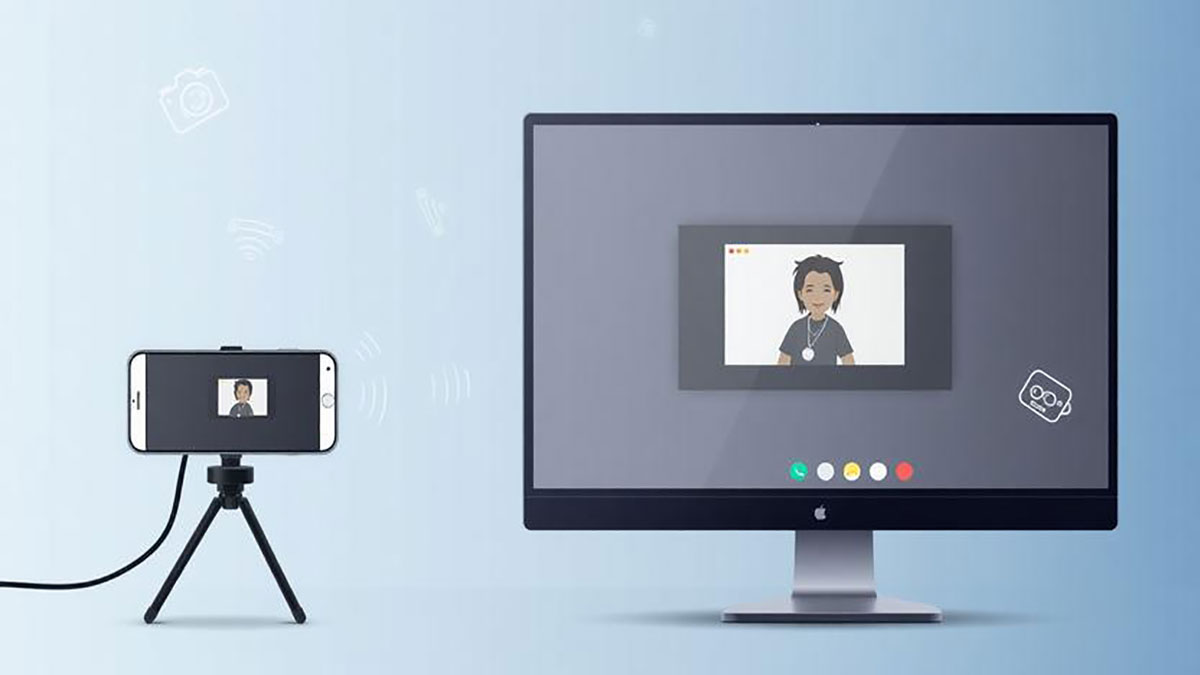
Cara kerjanya cukup sederhana. Anda hanya perlu menginstal aplikasi DroidCam di HP serta software pendukung di komputer. Setelah itu, sambungkan keduanya menggunakan WiFi atau kabel USB.
Kelebihan DroidCam adalah koneksi yang stabil serta pengaturan yang cukup lengkap. Aplikasi ini juga mendukung penggunaan mikrofon dari smartphone.
2. Iriun Webcam
Iriun Webcam juga menjadi aplikasi viral yang banyak digunakan oleh pengguna laptop dan PC. Aplikasi ini mendukung berbagai sistem operasi seperti Windows, macOS, dan Linux.
Keunggulan utama Iriun Webcam adalah kemampuannya mendukung resolusi video hingga HD bahkan 4K pada beberapa perangkat. Hal ini membuat kualitas gambar menjadi lebih tajam saat digunakan untuk video conference atau live streaming.
Proses instalasinya juga cukup cepat karena hanya perlu memasang aplikasi di HP dan program di komputer.
3. Camo
Camo adalah aplikasi yang cukup populer terutama bagi pengguna iPhone. Namun saat ini aplikasi tersebut juga tersedia untuk Android.
Camo memiliki fitur pengaturan kamera yang sangat lengkap seperti kontrol exposure, fokus, hingga pengaturan warna. Aplikasi ini sering digunakan oleh content creator atau streamer yang membutuhkan kualitas video lebih profesional.
Selain itu, Camo juga kompatibel dengan berbagai aplikasi meeting seperti Zoom, Google Meet, dan Microsoft Teams.
Cara Mengubah HP Menjadi Webcam PC
Setelah memilih aplikasi yang ingin digunakan, berikut langkah umum untuk mengubah HP menjadi webcam komputer.
Pertama, unduh aplikasi webcam pilihan di smartphone melalui Google Play Store atau App Store.
Kedua, instal software pendukung dari aplikasi tersebut di PC atau laptop Anda melalui situs resmi pengembang.
Ketiga, sambungkan HP dan komputer menggunakan jaringan WiFi yang sama atau menggunakan kabel USB agar koneksi lebih stabil.
Keempat, buka aplikasi di smartphone lalu jalankan software di komputer. Biasanya perangkat akan otomatis terdeteksi.
Kelima, buka aplikasi video conference seperti Zoom atau Google Meet lalu pilih kamera dari aplikasi webcam tersebut sebagai sumber video.
Jika semua langkah sudah benar, kamera HP Anda sudah bisa digunakan sebagai webcam untuk PC.
Tips Agar Kualitas Webcam HP Lebih Maksimal
Agar hasil video terlihat lebih profesional, ada beberapa tips yang bisa Anda lakukan saat menggunakan HP sebagai webcam.
Gunakan tripod atau penyangga HP agar posisi kamera stabil dan tidak goyang. Pencahayaan juga sangat penting, jadi pastikan wajah Anda mendapatkan cahaya yang cukup.
Selain itu, gunakan koneksi WiFi yang stabil atau kabel USB untuk menghindari delay atau gangguan saat video call.
Anda juga bisa memanfaatkan kamera belakang smartphone karena biasanya memiliki kualitas lebih baik dibanding kamera depan.
Kesimpulan
Mengubah HP menjadi webcam PC adalah solusi praktis bagi Anda yang membutuhkan kualitas kamera lebih baik tanpa harus membeli perangkat tambahan. Dengan bantuan aplikasi seperti DroidCam, Iriun Webcam, atau Camo, smartphone dapat dengan mudah terhubung ke komputer melalui WiFi maupun USB.