 0
0
 0
0
Kecanduan gadget menjadi masalah umum di era digital saat ini. iPhone, sebagai salah satu smartphone paling populer, menyediakan fitur Screen Time yang membantu penggunanya mengontrol penggunaan perangkat dengan lebih bijak. Berikut panduan lengkap untuk memanfaatkan fitur ini secara efektif.
1. Memahami Screen Time
Screen Time adalah fitur bawaan iPhone yang memungkinkan pengguna untuk melihat berapa lama waktu yang dihabiskan pada aplikasi tertentu, situs web, atau aktivitas digital lainnya. Dengan data ini, pengguna bisa mengidentifikasi aplikasi atau kebiasaan yang berpotensi membuat kecanduan gadget.
2. Mengaktifkan Screen Time
Untuk mulai menggunakan Screen Time:
- Buka Settings pada iPhone.
- Pilih Screen Time.
- Ketuk Turn On Screen Time dan pilih This is My iPhone atau This is My Child’s iPhone sesuai kebutuhan.
- Ikuti panduan yang muncul untuk pengaturan awal.
Setelah diaktifkan, iPhone akan mulai merekam aktivitas digital secara otomatis.
3. Menentukan Batas Waktu Aplikasi (App Limits)
Salah satu cara paling efektif untuk mengurangi kecanduan gadget adalah membatasi waktu penggunaan aplikasi:
- Masuk ke Screen Time > App Limits > Add Limit.
- Pilih kategori aplikasi yang ingin dibatasi, seperti Sosial Media atau Game.
- Atur durasi penggunaan harian, misalnya 1 jam per hari.
- Ketuk Add untuk mengaktifkan batasan.
Fitur ini secara otomatis memberi peringatan ketika batas waktu telah tercapai.
4. Menggunakan Downtime
Downtime memungkinkan pengguna membatasi penggunaan iPhone di waktu tertentu, misalnya saat malam hari:
- Masuk ke Screen Time > Downtime.
- Aktifkan fitur ini dan tentukan jadwal, misalnya pukul 22.00 – 06.00.
- Selama Downtime, hanya aplikasi penting seperti Telepon dan Pesan yang bisa digunakan.
Ini membantu meminimalkan gangguan digital dan meningkatkan kualitas tidur.
5. Mengatur Always Allowed
Fitur Always Allowed memungkinkan beberapa aplikasi tetap bisa digunakan meskipun Downtime aktif.
- Masuk ke Screen Time > Always Allowed.
- Pilih aplikasi yang dianggap penting, seperti WhatsApp atau Maps.
- Pastikan aplikasi hiburan atau media sosial tidak termasuk dalam daftar ini agar pembatasan tetap efektif.
6. Menggunakan Fitur Content & Privacy Restrictions
Untuk kontrol lebih ketat, terutama bagi anak-anak, fitur ini memungkinkan pembatasan konten:
- Masuk ke Screen Time > Content & Privacy Restrictions.
- Aktifkan fitur ini dan pilih kategori yang ingin dibatasi, seperti aplikasi dewasa atau pembelian di App Store.
- Buat kode sandi Screen Time agar anak tidak bisa mengubah pengaturan.
7. Memantau Aktivitas Harian
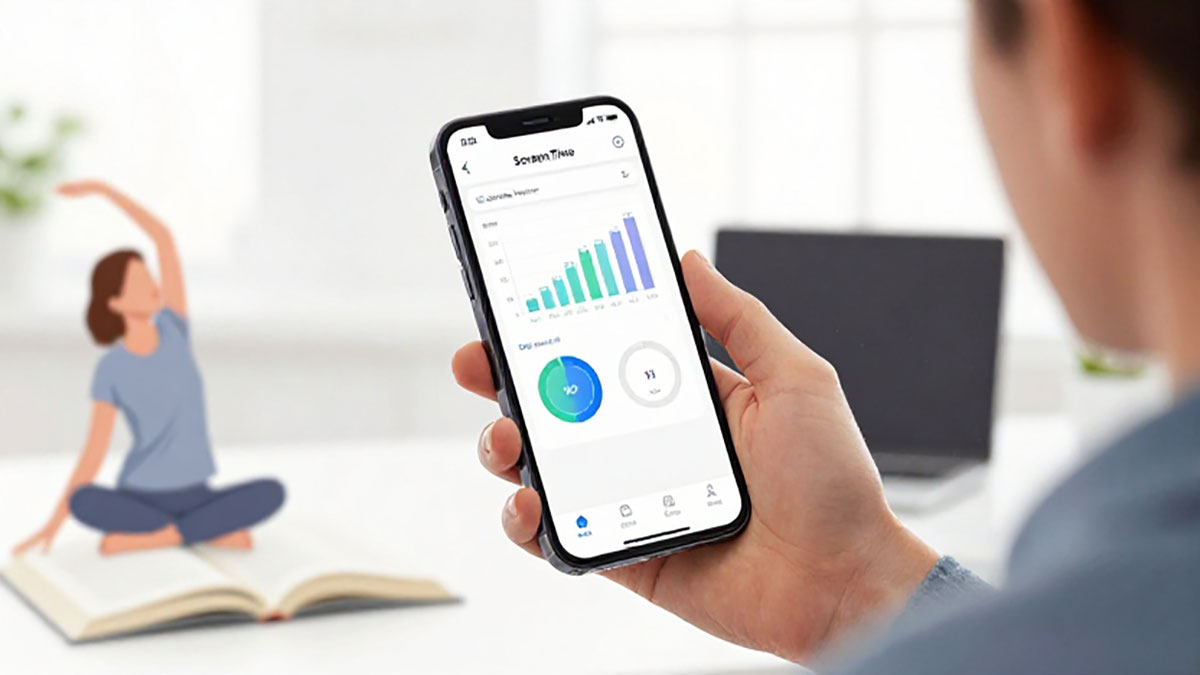
Screen Time menyediakan ringkasan aktivitas harian dan mingguan:
- Lihat grafik penggunaan aplikasi.
- Identifikasi aplikasi yang paling sering digunakan.
- Evaluasi apakah batasan waktu yang sudah ditetapkan efektif.
Dengan pemantauan rutin, pengguna bisa menyesuaikan batasan agar penggunaan iPhone lebih sehat.
8. Tips Efektif Mengurangi Kecanduan Gadget
- Tetapkan jadwal tanpa gadget di rumah, seperti saat makan atau sebelum tidur.
- Matikan notifikasi yang tidak penting agar tidak tergoda membuka aplikasi.
- Gunakan aplikasi alternatif untuk produktivitas, seperti membaca buku digital atau aplikasi meditasi.
- Libatkan keluarga atau teman untuk saling mengingatkan batas penggunaan gadget.
Kesimpulan
Fitur Screen Time pada iPhone adalah alat yang sangat efektif untuk mengurangi kecanduan gadget jika digunakan dengan disiplin. Dengan pengaturan App Limits, Downtime, Always Allowed, dan Content & Privacy Restrictions, pengguna dapat memantau dan mengatur waktu layar secara bijak. Konsistensi dan evaluasi rutin menjadi kunci agar penggunaan smartphone tetap produktif dan tidak mengganggu kesehatan mental maupun fisik.