 0
0
 0
0
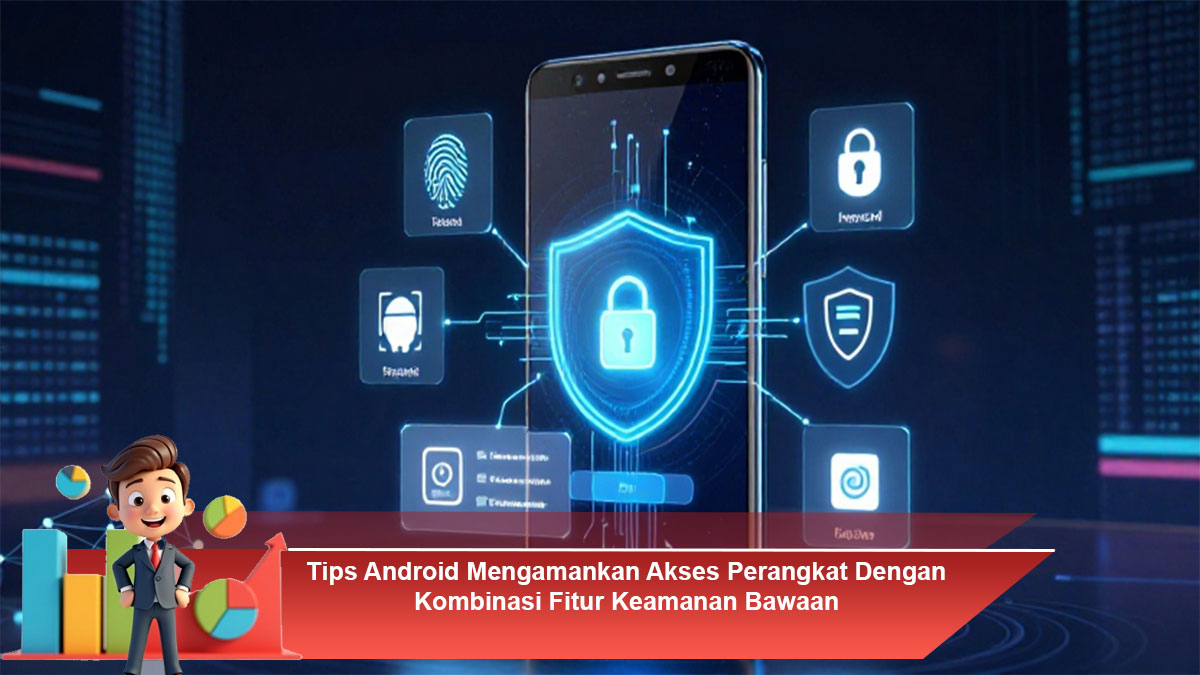
Android modern sudah dibekali banyak sistem keamanan bawaan yang cukup kuat, tetapi masih banyak pengguna yang hanya mengandalkan satu lapisan saja seperti PIN atau pola layar. Padahal, keamanan perangkat bukan sekadar “kunci layar”, melainkan kombinasi beberapa fitur yang saling mendukung agar akses ke HP benar-benar sulit ditembus. Dengan pengaturan yang tepat, Android bisa jauh lebih aman tanpa perlu aplikasi tambahan, tetap ringan, dan tidak mengganggu kenyamanan harian.
Mulai Dari Kunci Layar yang Paling Sulit Ditebak
Langkah paling dasar namun paling penting adalah memilih jenis kunci layar yang tepat. Hindari pola sederhana seperti garis lurus atau bentuk huruf yang mudah ditebak. Jika memungkinkan, gunakan PIN minimal 6 digit karena jauh lebih aman daripada pola. Password juga bisa menjadi pilihan terbaik untuk keamanan maksimal, namun banyak orang merasa kurang praktis. Dalam penggunaan harian, kombinasi PIN kuat dan biometrik biasanya menjadi opsi paling ideal.
Aktifkan Biometrik Untuk Proteksi Cepat dan Nyaman
Android umumnya mendukung pemindai sidik jari, face unlock, atau keduanya. Biometrik membuat perangkat lebih cepat dibuka tanpa harus mengorbankan keamanan. Pastikan sidik jari yang tersimpan bukan hanya satu jari saja, tetapi tambahkan 2–3 jari cadangan agar tetap bisa membuka perangkat dalam kondisi tertentu. Untuk face unlock, gunakan yang memiliki sistem keamanan lebih baik seperti yang mendukung pemindaian lebih akurat, karena beberapa tipe masih mudah dikelabui oleh foto jika sensornya sederhana.
Gunakan Kunci SIM Agar Tidak Mudah Disalahgunakan
Salah satu celah yang sering dilupakan adalah keamanan kartu SIM. Saat HP hilang, pelaku bisa memindahkan SIM ke perangkat lain untuk menerima OTP SMS atau akses akun tertentu. Karena itu, aktifkan PIN SIM melalui menu pengaturan keamanan. Dengan begitu, kartu SIM tidak bisa dipakai tanpa kode PIN meskipun sudah dipindahkan ke perangkat lain.
Aktifkan Enkripsi dan Pastikan Penyimpanan Terlindungi
Sebagian besar Android terbaru sudah otomatis terenkripsi. Namun tetap penting memastikan perangkat memakai fitur enkripsi, terutama jika sering menyimpan file penting seperti dokumen kerja, foto pribadi, atau data keuangan. Selain enkripsi, aktifkan fitur “secure lock settings” atau pengamanan tambahan di sistem, agar perubahan keamanan tidak bisa dilakukan tanpa PIN utama.
Atur Smart Lock Secara Bijak Agar Tidak Jadi Celah
Smart Lock bisa membuat HP tetap terbuka saat berada di lokasi tertentu atau terhubung ke perangkat terpercaya. Fitur ini memang praktis, tetapi berbahaya jika digunakan sembarangan. Hindari pengaturan yang terlalu longgar seperti “trusted places” di area publik. Jika ingin tetap memakai Smart Lock, gunakan mode yang aman seperti trusted device (misalnya smartwatch pribadi) dan tetap pastikan lokasi rumah tidak menjadi akses mudah bila HP hilang.
Aktifkan Find My Device Untuk Perlindungan Saat HP Hilang
Fitur Find My Device dari Google adalah penyelamat saat perangkat hilang. Dengan fitur ini, pengguna bisa melacak lokasi, membunyikan perangkat, mengunci layar, bahkan menghapus data jarak jauh. Pastikan fitur lokasi aktif, akun Google terpasang, dan akses perangkat tetap bisa dikelola melalui browser dari perangkat lain. Ini adalah langkah wajib untuk keamanan jangka panjang.
Kelola Izin Aplikasi Supaya Data Tidak Bocor
Keamanan akses perangkat tidak hanya soal layar, tetapi juga kontrol aplikasi. Banyak aplikasi meminta izin berlebihan seperti akses SMS, kontak, kamera, hingga lokasi secara terus-menerus. Buka menu izin aplikasi lalu evaluasi satu per satu, terutama aplikasi yang jarang dipakai. Nonaktifkan izin yang tidak relevan agar tidak ada aplikasi yang bisa mengintip data sensitif. Android terbaru juga menyediakan fitur izin sementara, sehingga aplikasi hanya boleh mengakses data saat digunakan.
Aktifkan Proteksi Tambahan Dengan Google Play Protect
Google Play Protect adalah sistem keamanan bawaan yang memindai aplikasi berbahaya dan aktivitas mencurigakan. Pastikan fitur ini aktif dan izinkan pemindaian rutin. Banyak pengguna mematikan fitur ini karena merasa tidak penting, padahal Play Protect bisa menjadi lapisan awal yang mencegah malware masuk tanpa disadari.
Gunakan Mode Pembatasan Layar Kunci Untuk Notifikasi
Notifikasi yang tampil di layar kunci bisa membocorkan informasi seperti OTP, pesan pribadi, atau detail email. Atur agar layar kunci tidak menampilkan isi pesan, cukup pemberitahuan umum saja. Ini membuat orang lain tidak bisa membaca informasi penting hanya dengan melihat layar HP.
Perbarui Sistem dan Aplikasi Secara Rutin
Keamanan Android sangat bergantung pada update. Patch keamanan biasanya memperbaiki celah yang sudah ditemukan. Jangan menunda update sistem, terutama yang berkaitan dengan security patch. Selain itu, pastikan aplikasi inti seperti Google Play Services selalu terbaru karena banyak fitur keamanan bergantung pada komponen tersebut.
Kombinasi Terbaik Agar Aman Namun Tetap Praktis
Jika ingin pengamanan maksimal tanpa mengurangi kenyamanan, kombinasi yang paling ideal adalah PIN 6 digit + sidik jari + PIN SIM + Find My Device + pembatasan notifikasi layar kunci. Dengan susunan ini, HP akan tetap mudah digunakan pemiliknya, namun jauh lebih sulit diakses oleh orang lain.
Mengamankan akses Android sebenarnya tidak perlu rumit. Kuncinya adalah memanfaatkan fitur bawaan secara terstruktur, bukan hanya mengaktifkan satu pengaturan lalu merasa aman. Saat semua lapisan keamanan bekerja bersama, perangkat menjadi lebih terlindungi, data lebih aman, dan pengguna bisa beraktivitas digital tanpa rasa khawatir.