 0
0
 0
0
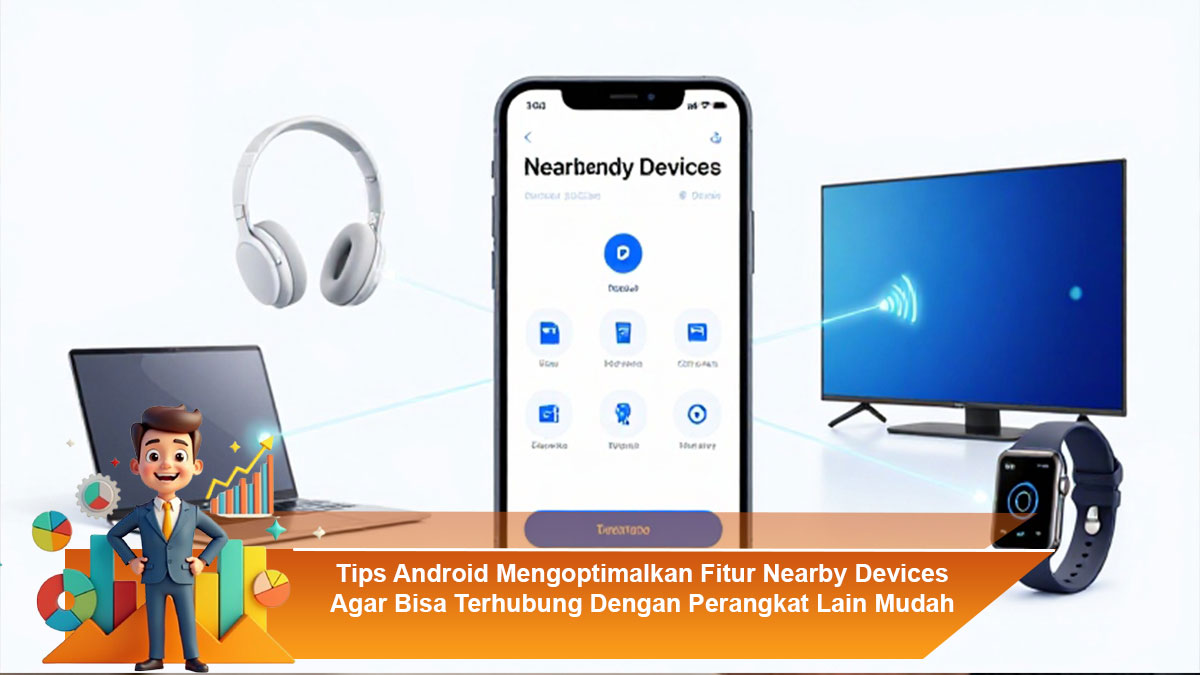
Fitur Nearby Devices di Android semakin sering dipakai tanpa disadari. Mulai dari mengirim file, menghubungkan headset Bluetooth, pairing smartwatch, hingga berbagi internet. Semuanya mengandalkan kemampuan ponsel untuk “mendeteksi” perangkat di sekitar dan membangun koneksi cepat tanpa ribet.
Namun dalam praktiknya, banyak pengguna merasa fitur ini kadang tidak konsisten: perangkat tidak muncul, koneksi gagal, atau proses pairing terasa lambat. Masalahnya bukan selalu di perangkat lain, melainkan sering terjadi karena pengaturan sistem Android yang belum dioptimalkan.
Agar fitur Nearby Devices bekerja lebih stabil dan cepat, ada beberapa penyesuaian penting yang bisa dilakukan.
Memahami Peran Nearby Devices di Android
Nearby Devices bukan sekadar menu Bluetooth biasa. Ia menjadi bagian dari sistem Android yang mengatur komunikasi jarak dekat, termasuk koneksi antar perangkat yang menggunakan Bluetooth, Wi-Fi, dan izin lokasi.
Di beberapa versi Android, fitur ini juga terkait dengan layanan seperti Nearby Share (sekarang bertransformasi menuju Quick Share pada sebagian perangkat). Artinya, ketika fitur Nearby Devices tidak optimal, dampaknya bisa terasa ke banyak hal: transfer file melambat, headset sulit terdeteksi, atau perangkat wearable tidak segera tersambung.
Aktifkan Izin Nearby Devices Secara Benar
Pada Android versi terbaru, akses perangkat sekitar dilindungi oleh izin sistem. Jadi meskipun Bluetooth menyala, aplikasi tertentu tetap bisa gagal mendeteksi perangkat jika izin Nearby Devices belum diberikan.
Langkah umum yang bisa dilakukan:
- Masuk ke Pengaturan
- Pilih Privasi atau Izin Aplikasi
- Cari izin Nearby devices / Perangkat di sekitar
- Pastikan aplikasi yang perlu koneksi perangkat mendapat izin (misalnya aplikasi smartwatch, earbuds companion, atau file sharing)
Banyak pengguna mengira masalahnya ada di Bluetooth, padahal aplikasinya tidak diberi izin mengakses perangkat terdekat.
Pastikan Bluetooth dan Lokasi Berjalan Bersamaan
Agar deteksi perangkat bekerja cepat, Android sering memanfaatkan kombinasi Bluetooth + lokasi. Karena itu, saat pairing perangkat, aktifkan juga lokasi meski tujuannya bukan untuk navigasi.
Tipsnya:
- Aktifkan Bluetooth
- Aktifkan Lokasi
- Pastikan mode lokasi tidak dibatasi terlalu ketat
Kombinasi ini membantu Android memindai perangkat sekitar dengan lebih akurat, terutama pada perangkat wearable dan headset yang membutuhkan koneksi stabil.
Gunakan Pengaturan Scanning untuk Hasil Lebih Stabil
Beberapa Android punya menu khusus untuk memaksimalkan proses pemindaian perangkat. Menu ini sering tidak diperhatikan karena tersembunyi.
Coba cek:
- Pengaturan → Lokasi
- Pilih Layanan Lokasi atau Scanning
- Aktifkan:
- Wi-Fi scanning
- Bluetooth scanning
Walaupun Wi-Fi atau Bluetooth sedang tidak aktif, mode scanning ini membantu sistem menemukan perangkat di sekitar dengan lebih cepat saat dibutuhkan.
Matikan Mode Hemat Baterai Saat Menghubungkan Perangkat
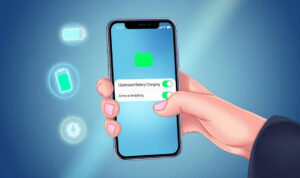
Salah satu penyebab koneksi Nearby Devices terasa lambat adalah Battery Saver. Mode ini membatasi aktivitas latar belakang dan mengurangi intensitas scanning perangkat.
Kalau sedang:
- pairing smartwatch
- menghubungkan earbuds baru
- transfer file Nearby Share/Quick Share
Sebaiknya sementara matikan Battery Saver agar koneksi tidak terputus di tengah jalan.
Hindari Gangguan dari Terlalu Banyak Perangkat Tersimpan
Semakin banyak perangkat Bluetooth yang pernah tersambung, semakin berat daftar riwayat koneksi ponsel. Kadang sistem akan “bingung” memilih prioritas perangkat, terutama jika ada perangkat lama yang masih otomatis mencoba konek.
Solusi yang efektif:
- Buka Pengaturan → Bluetooth
- Masuk daftar perangkat tersimpan
- Hapus perangkat yang sudah tidak digunakan
Langkah sederhana ini sering mempercepat proses deteksi dan pairing ulang.
Reset Koneksi Jika Nearby Devices Sering Bermasalah
Jika semua pengaturan sudah benar tapi masih sering error, reset koneksi adalah opsi aman. Android menyediakan reset khusus jaringan yang akan mengembalikan konfigurasi Bluetooth dan Wi-Fi ke kondisi awal.
Langkah umum:
- Pengaturan → Sistem
- Setel ulang atau Reset options
- Pilih Reset Wi-Fi, seluler & Bluetooth
Setelah reset, pairing ulang perangkat memang perlu dilakukan, tetapi hasilnya biasanya jauh lebih stabil dibanding sebelumnya.
Perbarui Sistem dan Layanan Google Agar Nearby Lebih Optimal
Fitur koneksi perangkat bukan hanya milik Android OS, tapi juga berkaitan dengan:
- Google Play services
- update sistem keamanan
- patch konektivitas Bluetooth/Wi-Fi
Karena itu, cek:
- pembaruan sistem
- pembaruan aplikasi sistem (Play services, Android System WebView, dll.)
Pembaruan kecil sering membawa perbaikan penting yang tidak terlihat, namun terasa saat koneksi perangkat lebih lancar.
Kesimpulan
Nearby Devices adalah fitur penting yang jadi fondasi koneksi cepat antar perangkat di Android. Namun agar performanya maksimal, pengguna perlu memastikan izin sudah benar, scanning aktif, Battery Saver tidak mengganggu, dan daftar perangkat tersimpan tidak menumpuk.
Dengan optimasi sederhana seperti mengaktifkan Bluetooth scanning, memberikan izin Nearby Devices, dan melakukan reset koneksi bila perlu, pengalaman menghubungkan perangkat bisa jauh lebih cepat dan minim gangguan. Dalam penggunaan harian, hal ini sangat terasa terutama bagi pengguna yang sering berganti perangkat wearable, earbuds, atau transfer file antar HP dan laptop.