 0
0
 0
0
Kualitas panggilan telepon sering dianggap sepele, padahal komunikasi yang jelas adalah kebutuhan penting, terutama saat rapat kerja jarak jauh, wawancara, koordinasi lapangan, hingga panggilan keluarga. Banyak pengguna Android mengira masalah suara tidak jernih pasti berasal dari sinyal atau perangkat lawan bicara, padahal kenyataannya pengaturan audio di Android bisa sangat memengaruhi kejernihan suara.
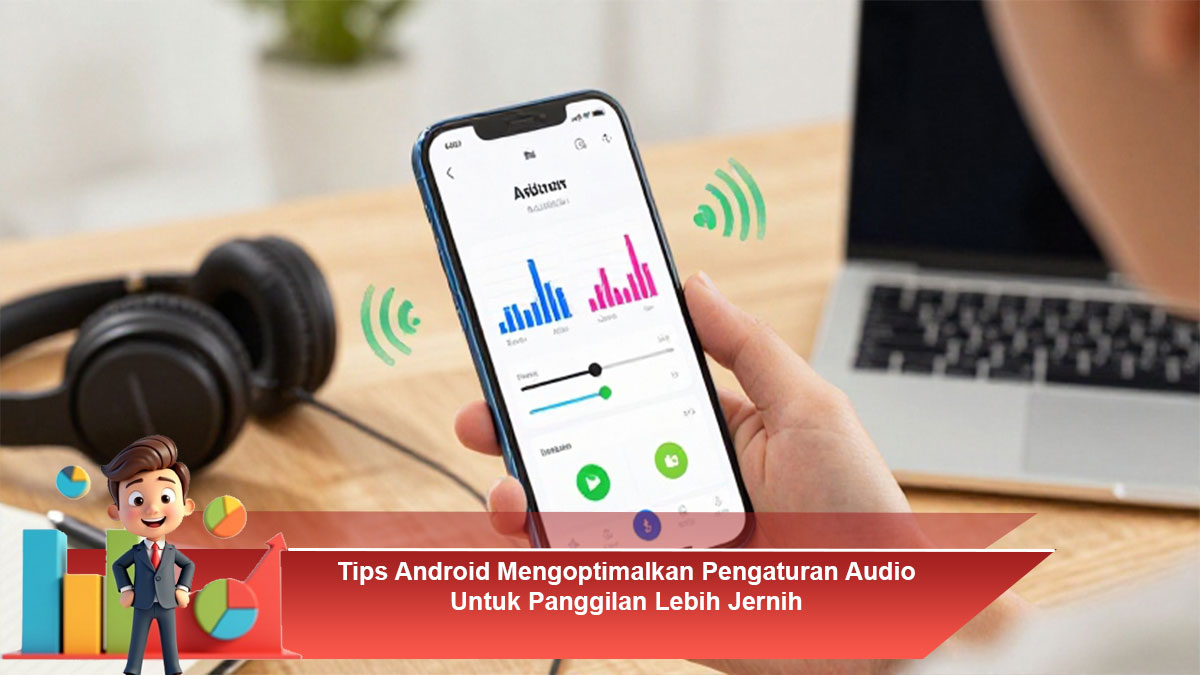
Android memiliki banyak fitur yang berkaitan dengan audio, mulai dari penguat volume, mode panggilan, pengaturan mikrofon, hingga optimasi jaringan. Jika semuanya disetel dengan benar, suara bisa terdengar lebih stabil, tidak pecah, dan minim gangguan seperti noise atau gema. Berikut beberapa tips praktis yang bisa diterapkan agar panggilan lebih jernih dan nyaman.
Pahami Perbedaan Volume Panggilan dan Volume Media
Salah satu kesalahan paling umum adalah menyamakan volume media dengan volume panggilan. Banyak pengguna meningkatkan volume musik atau video, lalu mengira volume panggilan ikut naik. Padahal keduanya berbeda. Saat sedang menelepon, tekan tombol volume dan pastikan yang berubah adalah volume panggilan, bukan volume media.
Jika panggilan masih terdengar pelan, masuk ke menu pengaturan suara dan pastikan tidak ada pembatas volume aktif. Pada beberapa merek Android, fitur pembatas volume berguna untuk menjaga kesehatan telinga, tetapi bisa mengurangi kekuatan suara saat panggilan.
Aktifkan Mode HD Voice atau VoLTE Bila Tersedia
Untuk panggilan yang lebih jernih, fitur HD Voice atau VoLTE adalah kunci penting. Teknologi ini memungkinkan suara lebih detail, lebih natural, dan minim distorsi. Namun fitur tersebut hanya bisa bekerja jika operator dan perangkat sama-sama mendukung.
Cek pengaturan SIM dan jaringan seluler, lalu aktifkan VoLTE jika ada. Setelah aktif, sebagian besar panggilan akan terasa lebih bersih terutama di area dengan sinyal 4G stabil. Perbedaan kualitasnya cukup terasa dibanding panggilan standar.
Pastikan Mikrofon Tidak Tertutup dan Bersih
Sumber audio panggilan bukan hanya speaker, tetapi juga mikrofon. Mikrofon Android biasanya berada di bagian bawah dekat port charger, dan pada beberapa tipe ada mikrofon tambahan di bagian atas untuk noise reduction.
Jika suara Anda sering terdengar kecil atau teredam, periksa apakah lubang mikrofon tertutup debu, terkena casing tebal, atau tertutup pelindung tambahan. Membersihkan mikrofon dengan lembut bisa meningkatkan kualitas input suara secara signifikan, terutama untuk panggilan panjang.
Optimalkan Pengaturan Noise Reduction dan Clear Calling
Beberapa merek Android menghadirkan fitur khusus seperti noise reduction, clear calling, atau pengurangan kebisingan saat panggilan. Fitur ini membantu meredam suara latar, sehingga suara lawan bicara lebih fokus dan tidak tercampur bising lingkungan.
Cobalah masuk ke menu pengaturan panggilan atau pengaturan suara lanjutan. Jika ada opsi tersebut, aktifkan. Namun jika Anda merasa suara jadi terdengar “terlalu tipis” atau tidak natural, Anda bisa mengujinya dengan mematikan dan membandingkan hasilnya.
Gunakan Mode Speaker dengan Kondisi yang Tepat
Speakerphone atau mode pengeras suara sering dipakai saat tangan sibuk. Namun mode ini bisa menimbulkan gema, pantulan suara, dan kadang membuat audio terdengar pecah, terutama di ruangan kecil atau tempat bergema.
Jika ingin memakai speakerphone, posisikan HP di permukaan yang tidak memantulkan suara terlalu keras, misalnya meja kayu dibanding kaca. Selain itu, atur volume pada level menengah agar speaker tidak distorsi. Kejernihan bukan soal volume paling tinggi, melainkan keseimbangan audio.
Matikan Efek Audio yang Mengganggu Panggilan
Efek audio seperti equalizer, bass booster, atau Dolby Atmos terkadang membantu saat mendengarkan musik, tetapi tidak selalu cocok untuk panggilan. Beberapa sistem audio akan memproses suara panggilan sehingga membuat frekuensi vokal terdengar kurang jelas.
Jika panggilan terasa “berat” atau terdengar tidak natural, coba nonaktifkan efek audio sementara. Fokus utama panggilan adalah kejernihan suara manusia, bukan efek surround atau peningkatan bass.
Uji dengan Headset Berkualitas dan Atur Perangkat Output
Menggunakan headset berkualitas bisa meningkatkan kejelasan audio karena mengurangi gangguan suara luar. Namun tetap perlu memastikan perangkat output benar-benar diarahkan ke headset, bukan speaker internal.
Saat menerima panggilan, cek ikon audio dan pilih output yang sesuai. Jika memakai headset Bluetooth, pastikan yang terhubung adalah mode panggilan, bukan hanya mode media. Ini penting karena beberapa perangkat Bluetooth hanya optimal untuk audio media tetapi kurang stabil untuk suara panggilan.
Periksa Aplikasi Telepon dan Izin Mikrofon
Kadang masalah audio bukan dari perangkat keras, melainkan aplikasi telepon atau aplikasi panggilan pihak ketiga. Jika Anda memakai aplikasi VoIP seperti WhatsApp Call atau Telegram, pastikan izin mikrofon sudah benar dan tidak diblokir oleh pengaturan privasi.
Buka menu izin aplikasi, lalu pastikan mikrofon diizinkan. Selain itu, periksa juga apakah ada aplikasi lain yang memakai mikrofon di latar belakang, karena bisa menyebabkan konflik dan menurunkan kualitas suara.
Stabilkan Jaringan Agar Audio Tidak Putus-Putus
Audio panggilan yang jernih juga sangat dipengaruhi kualitas jaringan. Jika sinyal lemah, suara bisa patah-patah atau delay. Salah satu langkah sederhana adalah berpindah ke area dengan sinyal lebih stabil atau menggunakan WiFi Calling jika tersedia.
Untuk panggilan internet, gunakan jaringan WiFi yang tidak padat. Jika perlu, matikan sementara data seluler atau gunakan mode pesawat beberapa detik lalu aktifkan lagi untuk menyegarkan koneksi jaringan.
Kesimpulan
Mengoptimalkan audio panggilan di Android tidak harus rumit. Dengan memahami pengaturan volume panggilan, mengaktifkan VoLTE, menjaga kebersihan mikrofon, serta menyesuaikan efek audio, kualitas komunikasi bisa meningkat drastis. Panggilan yang jernih membuat percakapan lebih nyaman, mengurangi salah paham, dan membantu produktivitas sehari-hari.