 0
0
 0
0
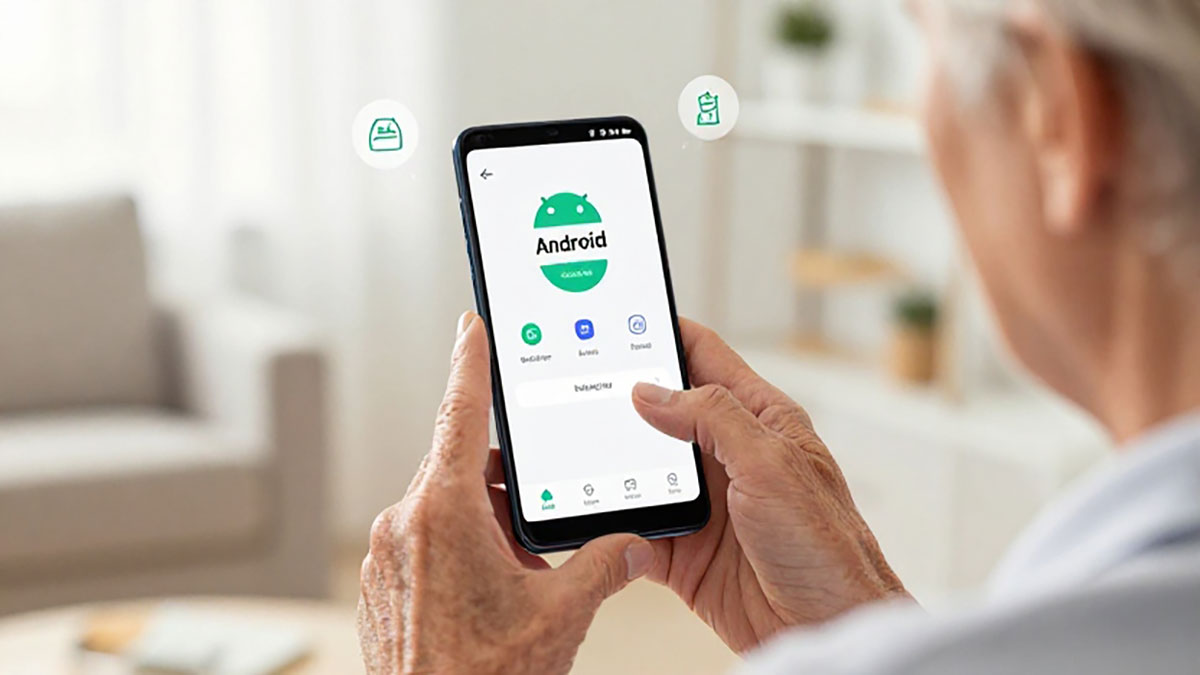
Mengatur ukuran font dan tampilan layar di Android sangat penting bagi orang tua agar tetap nyaman saat membaca pesan, melihat foto, atau menggunakan aplikasi sehari-hari. Layar yang terlalu kecil atau tulisan yang kurang jelas bisa membuat mata cepat lelah, bahkan berisiko menyebabkan salah baca informasi penting. Berikut panduan lengkap dan mudah dipahami untuk membantu orang tua menggunakan Android dengan lebih nyaman.
Mengapa Pengaturan Font dan Display Itu Penting?
Seiring bertambahnya usia, kemampuan penglihatan biasanya mengalami penurunan. Tulisan kecil, kontras rendah, atau ikon yang terlalu rapat dapat menyulitkan orang tua saat menggunakan smartphone. Dengan pengaturan yang tepat, Android bisa menjadi perangkat yang ramah lansia dan tetap fungsional untuk komunikasi maupun hiburan.
Cara Mengatur Ukuran Font di Android
Berikut langkah-langkah umum yang bisa diterapkan pada sebagian besar perangkat Android:
- Buka Pengaturan (Settings)
- Pilih menu Tampilan (Display)
- Ketuk opsi Ukuran Font (Font Size)
- Geser slider untuk memperbesar ukuran tulisan sesuai kebutuhan
Beberapa merek HP mungkin memiliki tampilan menu yang sedikit berbeda, tetapi secara umum tetap berada di bagian “Tampilan” atau “Display”.
Tips Tambahan:
- Pilih ukuran font “Besar” atau “Sangat Besar” untuk kenyamanan maksimal.
- Uji dengan membuka aplikasi pesan atau WhatsApp untuk memastikan teks mudah dibaca.
Mengatur Ukuran Tampilan (Display Size)
Selain font, Android juga menyediakan fitur Ukuran Tampilan (Display Size). Fitur ini memperbesar ikon, tombol, dan elemen visual lainnya.
Langkah-langkahnya:
- Masuk ke Pengaturan
- Pilih Tampilan
- Ketuk Ukuran Tampilan
- Geser pengaturan hingga ikon dan menu terlihat lebih besar
Fitur ini sangat membantu bagi orang tua yang kesulitan menekan ikon kecil.
Mengaktifkan Mode Teks Kontras Tinggi
Beberapa perangkat Android menyediakan fitur kontras tinggi atau teks tebal (Bold Text). Fitur ini membuat tulisan terlihat lebih jelas.
Cara mengaktifkannya:
- Buka Pengaturan
- Masuk ke Aksesibilitas (Accessibility)
- Aktifkan opsi Teks Tebal atau Kontras Tinggi (jika tersedia)
Mode ini sangat cocok untuk orang tua dengan gangguan penglihatan ringan.
Menggunakan Fitur Pembesaran (Magnification)
Android juga memiliki fitur pembesaran layar yang dapat diakses melalui menu Aksesibilitas.
Langkahnya:
- Buka Pengaturan
- Pilih Aksesibilitas
- Aktifkan Pembesaran (Magnification)
Setelah aktif, layar bisa diperbesar dengan gerakan tertentu (biasanya ketuk tiga kali). Fitur ini sangat membantu saat membaca teks kecil di website atau aplikasi.
Mengaktifkan Mode Gelap (Dark Mode)
Mode Gelap dapat mengurangi silau dan membuat mata lebih nyaman, terutama di malam hari.
Cara mengaktifkan:
- Masuk ke Pengaturan
- Pilih Tampilan
- Aktifkan Mode Gelap (Dark Mode)
Namun, beberapa orang tua lebih nyaman dengan tampilan terang. Jadi, sesuaikan dengan preferensi masing-masing.
Gunakan Launcher Ramah Lansia
Jika pengaturan standar masih kurang nyaman, pertimbangkan menggunakan launcher khusus lansia yang menyediakan ikon besar dan tampilan sederhana. Launcher ini biasanya tersedia gratis di Google Play Store.
Keuntungan launcher ramah lansia:
- Ikon besar dan jelas
- Menu sederhana
- Tombol darurat cepat
- Navigasi lebih mudah
Kesimpulan
Mengatur ukuran font dan display di Android adalah langkah sederhana namun sangat berdampak bagi kenyamanan orang tua. Dengan memperbesar tulisan, ikon, serta mengaktifkan fitur aksesibilitas, penggunaan smartphone menjadi lebih mudah dan aman. Pastikan untuk menyesuaikan pengaturan berdasarkan kebutuhan masing-masing agar pengalaman menggunakan Android tetap menyenangkan dan tidak melelahkan mata.